
Oletko koskaan käynnistänyt Samsung Smart TV:n ja huomannut, että kanavat ovat kadonneet tai näyttävät vääriä numeroita? Kanavahaun tekeminen uudelleen kuulostaa monimutkaiselta, mutta todellisuudessa kyse on muutamasta yksinkertaisesta valinnasta. Tämä opas käy läpi jokaisen vaiheen, jotta löydät taas suosikkikanavasi ilman turhaa hermoilua.
Samsung TV Plus kanavia: Ilmainen palvelu Samsung Suomessa · Kanavahaun kesto: 5–10 minuuttia tyypillisesti · Viralliset ohjeet: Samsung.com ja Digita.fi · Tehdasasetusten palautus: Huoltovalikko kaukosäätimellä
Pikakatsaus
- Tarkka kesto riippuu signaalista ja kanavamäärästä (IT-Guru)
- Samsung-mallien väliset erot käyttöliittymässä voivat aiheuttaa sekaannusta (IT-Guru)
- Kanavahakuprosessi on säilynyt pääosin samana 2010-luvulta lähtien (IT-Guru)
- DVB-T2-standardi vaikuttaa kanavahakuvaatimuksiin Suomessa (A4Media)
- Päivitä ohjelmisto ennen kanavahakua (Samsung Support)
- Tarkista liitännät ja signaalilähde (A4Media)
Alla oleva taulukko kokoaa yhteen keskeiset toiminnot ja niiden sijainnit Samsung Smart TV:n valikoissa.
| Toiminto | Sijainti |
|---|---|
| Kanavahaun sijainti | Asetukset → Kanavat |
| Päivitystarkistus | Tuki → Ohjelmistopäivitys |
| Resetusmenetelmä | Sammutusnäppäin 10–20 sekunniksi |
| Virallinen tuki | Samsung.com/fi ja Digita.fi |
| Signaalilähde | Antenni (DVB-T/T2) tai Kaapeli (DVB-C) |
| Portin nimi | ANT IN tai RF IN |
Miten tehdä kanavahaku Samsung Smart TV:ssä?
Samsung Smart TV:n kanavahaku on toiminto, joka etsii ja tallentaa kaikki saatavilla olevat TV-kanavat antennin tai kaapeli-TV:n kautta. Prosessi on suunniteltu mahdollisimman yksinkertaiseksi, mutta pienet virheasennot voivat aiheuttaa sen, että kanavia ei löydy lainkaan tai ne näkyvät väärin.
Automaattinen kanavahaku asetuksista
Automaattinen kanavahaku on helpoin tapa, koska TV etsii kanavat automaattisesti. Ennen haun aloittamista varmista, että antenni- tai kaapelikaapeli on kytketty tiukasti kiinni sekä seinässä että TV:ssä.
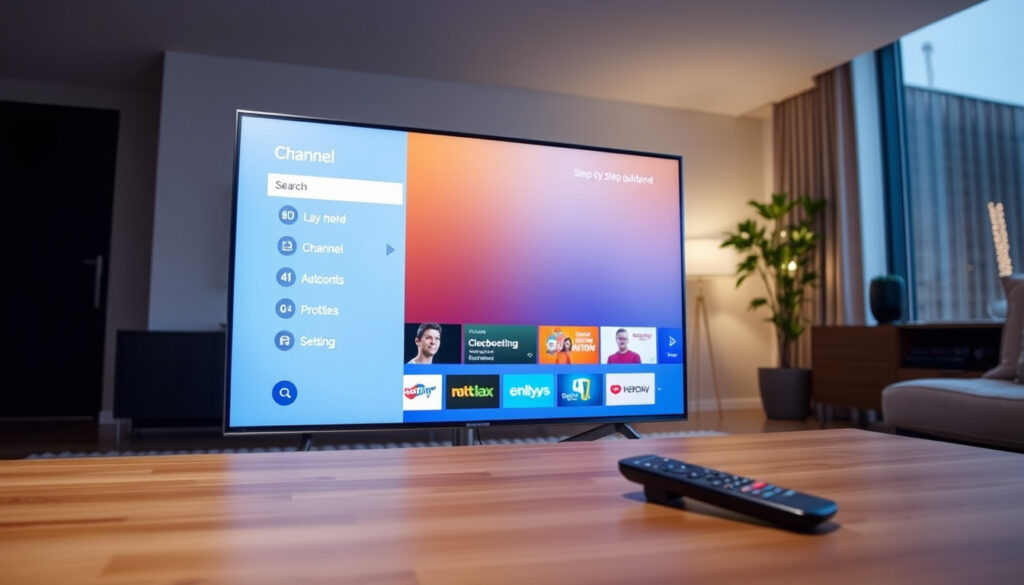
- Avaa Asetukset → Kanavat → Automaattinen haku
- Valitse signaalilähteeksi Antenni tai Kaapeli riippuen siitä, kumpaa käytät
- Vahvista valinta ja anna haun edetä loppuun asti
- Älä keskeytä hakua, vaikka se näyttäisi jääneen jumiin
Kanavahaku voi kestää 5–15 minuuttia riippuen kanavamäärästä. TV:tä ei saa sammuttaa hakemisen aikana, sillä keskeytys voi rikkoa kanavalistan.
Kanavahaku antennilla
Jos käytät antennia, valitse signaalilähteeksi Air (antenni). Coax-kaapeli tulee kytkeä ANT IN -porttiin TV:n takana. Antennin siirtäminen ikkunan lähelle ja korkeammalle voi parantaa vastaanottoa, jos signaali on heikko.
Vanha antennijohto voi vuotaa häiriötä ja heikentää vastaanottoa, joten tarkista johtojen kunto ennen hakua. Jos alueellasi kanavat ovat T2-muodossa, tarvitset DVB-T2-yhteensopivan vastaanottimen.
Kanavahaku kaapelilla
Kaapeliverkon käyttäjille valitaan signaalilähteeksi Cable. Huomioi, että jos valitaan vahingossa kaapeli antenniverkossa tai toisinpäin, haku voi näyttää “ei kanavia” -ilmoituksen.
Samsung TV:n käyttöliittymä voi vaihdella mallin mukaan, ja Kanavat-kohta voi löytyä myös Broadcasting- tai Lähetys-kohdasta. Tämä selittää, miksi ohjeet saattavat näyttää erilaisilta eri mallien välillä.
Samsung Support suosittelee tarkistamaan, että TV:n lähde on asetettu TV-tilaan ennen kanavahakua, sillä muuten Broadcasting-valikko on harmaana.
Kanavat tallennetaan automaattisesti kun kanavahaku on valmis. Voit järjestää kanavat halutussa järjestyksessä Kanavat → Kanavien hallinta → Järjestä kanavat -kohdasta vetämällä kanavat haluamaasi järjestykseen.
Miten päivittää Samsung Smart TV?
Ohjelmistopäivitys voi ratkaista kanavahaun ongelmia, sillä vanha ohjelmisto ei välttämättä tunnista uusia kanavia tai parametreja oikein. Samsung julkaisee säännöllisesti päivityksiä, jotka parantavat kanavanhakua ja vastaanottoa.
Ohjelmistopäivitys asetuksista
- Siirry kohtaan Asetukset → Tuki → Ohjelmistopäivitys
- Valitse Päivitä verkosta tai Päivitä USB:llä
- Odota päivityksen latautumista ja asennusta
- Käynnistä TV uudelleen päivityksen jälkeen
Päivitys verkko- tai USB-liitännällä
Verkkopäivitys vaatii, että TV on yhdistetty internetiin. USB-päivitys on hyödyllinen, jos verkkoyhteys ei ole käytettävissä — lataa päivitys Samsungin tukisivuilta ja tallenna se USB-tikulle.
Kanavahaun toiminta perustuu päävalikosta käynnistettävään automaattiseen hakuun, joka tukee useimpia laite- ja käyttöjärjestelmäversioita. Päivitetty ohjelmisto varmistaa parhaan yhteensopivuuden.
Miten resetoida Samsung TV?
Jos kanavahaku ei toimi tai ongelma jatkuu päivityksen jälkeen, tehdasasetusten palautus voi olla tarpeen. Tämä poistaa kaikki mukautetut asetukset, mutta usein ratkaisee syvemmät ongelmat.
Tehdasasetusten palautus
- Pidä kaukosäätimen sammutusnäppäintä painettuna 10–20 sekuntia
- TV käynnistyy automaattisesti uudelleen
- Jos tämä ei toimi, kokeile huoltovalikkoa
Palautus huoltovalikosta
Huoltovalikko sisältää edistyneitä asetuksia, joita normaali käyttöliittymä ei tarjoa. Tämä menetelmä vaatii tarkkaa seuraamista, sillä virheelliset valinnat voivat aiheuttaa lisäongelmia.
Jos TV “muistaa” vanhan maan tai operaattorin, kanavahaku voi käyttää vääriä parametreja. Maan ja alueen tarkistus asetuksista voi auttaa, jos TV käyttää vääriä asetuksia.
Tehdasasetusten palautus poistaa kaikki tallennetut kanavat ja asetukset. Kanavahaku täytyy tehdä uudelleen palautuksen jälkeen.
Miksi Samsung TV ei löydä kanavia?
Samsung Smart TV:ssä kanavat puuttuvat lähes aina yhdessä kolmesta syystä: signaalilähde on väärä, asetukset eivät vastaa vastaanottotapaa tai kanavalista on mennyt sekaisin päivityksen jälkeen.
Ongelmat kaapelilla
- Tarkista, että kaapeli-TV:n johto on kytketty oikein ANT IN -porttiin
- Varmista, että signaalilähteeksi on valittu Kaapeli (Cable)
- Kokeile manuaalista hakua, jos automaattinen ei löydä kanavia
Antenni-HD-kanavat eivät näy
Antennin tai kaapeli-TV:n yhteyden tarkistaminen on ensimmäinen vianmääritysaskel. Manuaalisen kanavahakua kannattaa kokeilla, jos automaattinen haku ei toimi. Digitan ohjeet kanavanumerointimuutoksesta voivat auttaa, jos kanavat näkyvät väärillä paikoilla.
Jos kanavat häviävät HD-siirtymän jälkeen, kanavahaku täytyy tehdä uudelleen. Tämä koskee erityisesti antenniverkon käyttäjiä, sillä taajuusmuutokset vaikuttavat kanavien sijainteihin.
Miten korjata kanavahaku kaapelilla tai antennilla?
Kanavahaun korjaaminen vaatii systemaattista lähestymistapaa. Useimmat ongelmat ratkeavat yksinkertaisilla toimenpiteillä, kunhan tiedät, mistä aloittaa.
Kaapeli-kanavahaku
Digiboksin tai suoran kaapelin hakuun pätee sama periaate: varmista oikea signaalilähde ja anna haun edetä loppuun asti. Kaapeli-TV:n operaattorin valinta -prosessi voi vaihdella operaattorin mukaan.
Antennikanavien uudelleenhaku
Antennikanavien uudelleenhaku on tarpeen, kun kanavanumerointi muuttuu Digitan ohjeistuksen mukaan. Tarkista viralliset ohjeet Digita.fi-sivustolta ennen haun aloittamista.
Oikein toteutettu kanavahaku säästää aikaa ja auttaa nauttimaan monipuolisemmasta ohjelmavalikoimasta. Samsung TV Plus tarjoaa suomalaisille katsojille ilmaisia kanavia ilman erillistä asetusten määritystä.
Vaiheittainen kanavahaku Samsung Smart TV:ssä
Seuraava ohje käy läpi kanavahaun askel askeleelta. Toimi järjestyksessä, sillä jokainen vaihe vaikuttaa seuraavaan.
- Tarkista liitännät: Varmista, että Coax-kaapeli on tiukasti kiinni ANT IN -portissa
- Vaihda TV-lähde: Paina kaukosäätimen SOURCE-painiketta ja valitse TV
- Avaa Asetukset: Paina Menu- tai Home-painiketta ja siirry Asetukset → Kanavat
- Valitse Automaattinen haku: Valitse Antenni tai Kaapeli signaalilähteeksi
- Käynnistä haku: Vahvista ja odota 5–15 minuuttia
- Tarkista tulos: Siirry kanavaluetteloon ja varmista, että kanavat näkyvät
Oikea signaalilähde on kriittisempi kuin hakutoiminnon valinta. Väärä valinta tuottaa aina tyhjän kanavalistan, vaikka kaikki muu olisi kunnossa.
“Avaa asetukset: Paina Home- tai Menu-painiketta ja valitse Asetukset → Kanavat.”
— IT-Guru, käyttöopas Samsung TV:lle
“Pistä tv päälle ja paina kaukosäätimen sammutusnappia niin kauan kunnes tv käynnistyy uudestaan, noin 10–20 sekuntia.”
— Afterdawn-keskustelu, käyttäjäkokemus
Aiheeseen liittyvää: Samsung Smart TV kanavahaku – nopea opas · Samsung TV kanavahaku
ajankuva.com, youtube.com, youtube.com, youtube.com, samsung.com, youtube.com, kayttoohje.fi, samsung.com, samsung.com
Samsung Smart TV:n kanavahaku sujuu kitkattomasti, kun seuraat Samsung TV:n kanavahakuohje tarjoamia vaiheittaisia neuvoja ja vinkkejä yleisiin ongelmiin.
Usein kysytyt kysymykset
Miten aloittaa Samsung TV käyttöönotto?
Käyttöönotto alkaa kytkemällä antenni tai kaapeli ANT IN -porttiin, minkä jälkeen TV opastaa kanavahaussa. Ensimmäinen kanavahaku kannattaa tehdä heti käyttöönoton yhteydessä.
Miten poistaa Samsung TV Plus?
Samsung TV Plus on ilmainen streaming-palvelu, jonka voi poistaa kanavalistalta Kanavat → Kanavien hallinta -kohdasta. Poisto ei vaikuta antenni- tai kaapelikanaviin.
Pitääkö kanavat hakea uudelleen HD-muutoksen jälkeen?
Kyllä, kanavahaku täytyy tehdä uudelleen, jos kanavat eivät näy oikein HD-siirtymän jälkeen. Tämä johtuu taajuusmuutoksista, jotka vaikuttavat kanavien sijainteihin.
Mistä löytyy Samsung TV-kanavat?
Kanavat löytyvät painamalla kaukosäätimen SOURCE-painiketta ja valitsemalla TV, tai suoraan kanavapainikkeista numeroilla 1–999.
Miten tehdä digiboksin kanavahaku?
Digiboksin kanavahaku tehdään digiboksin omasta valikosta, ei television asetuksista. Valitse digiboksille sopiva signaalilähde ja käynnistä haku.
Miten korjata tv-kanavahaku ei toimi?
Jos kanavahaku ei toimi, tarkista ensin signaalilähde ja liitännät. Jos ongelma jatkuu, päivitä ohjelmisto tai tee tehdasasetusten palautus.